MTS 変換のガイド
このガイドでは何を説明しますか?
このガイドはMTSファイルをAVIに、HD ビデオをYouTubeに、TV をHDに、全てのHD ビデオをHD ビデオに、一般ビデオとHD ビデオを相互的に変換する方法を説明します。
MTSとは何でしょうか?
MTSフォーマットは高解像度のMPEG、AVC、H.264転送ストリームビデオファイルフォーマットで、Sony、Canon、PanasonicというHDポータプルビデオで通常に利用されています。ビデオカメラAVCHDは、記録フォーマットの形式でMTSの使用を具体的にビデオカメラのために作られます。
このガイドに入りましょうーHDビデオを変換する
 MTS変換をダウンロードしてインストールします。
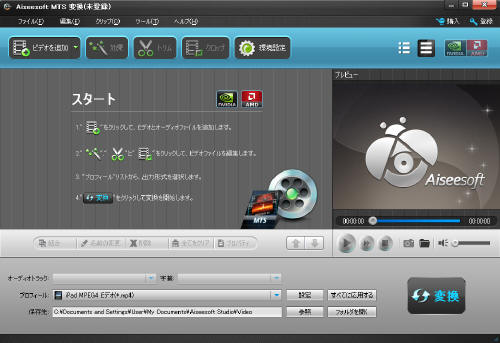
 MTS変換にファイルを追加するー下記のように三つの方法があります。
方法1 "ファイル追加"ボタンをクリックして、一つのウィンドウが表示され、変換したいファイルを選択します。
方法2 "ファイル"ボタンをクリックして "ファイルを追加する" を選択し、HDビデオやほかのビデオやオーディオファイルをインポートします。
方法3 ファイルを直接にMTS変換インターフェースにドラッグします。
 プロフィールを選択する
MTS変換は一般ビデオ、一般オーディオ、HD ビデオ、Xbox、PS3 /PSP、Apple TV、iPod、iPhone、Wii、ロスレスオーディオ、携帯電話、アニメーション、マルチメディアデバイス、Zune、Google Phone、PDA(Windows Mobile)などのユーザー定義の種類で、プロフイールを順序に分類します。プロフイールを選択してから、右側のドロップメニューにフォーマットを選択します。
ご注意: 変換をスタートする前にビデオとオーディオの設定が定義されます。 "設定" ボタンをクリックして設定ウインドウを開きます。
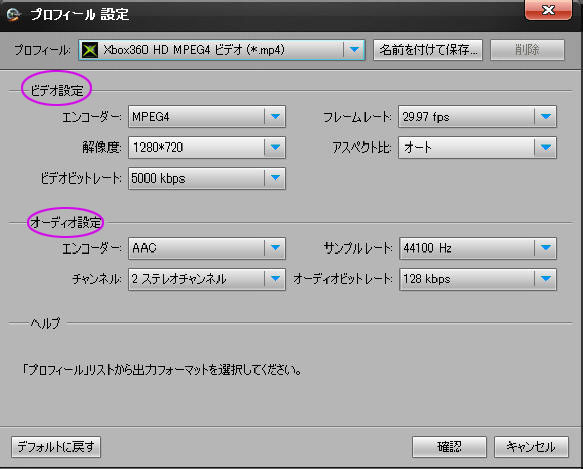
ビデオ設定に、エンコーダーやフレームレートや解像度やビデオビットレートを選択して ムービーを変換できます。なお、 "XXX*XXX"の形式で、解像度を直接に入力できます。オーディオ設定にエンコーダーやチャンネルやビットレートやサンプルレートを選択し ムービーを変換できます。また、全ての出力設定をお好みにより自動的にユーザー定義プロフィールで保存されます。
ヒント:
ヒント1. ビデオ効果を編集する
"効果"ボタンをクリックして、ウインドウが表示されます。
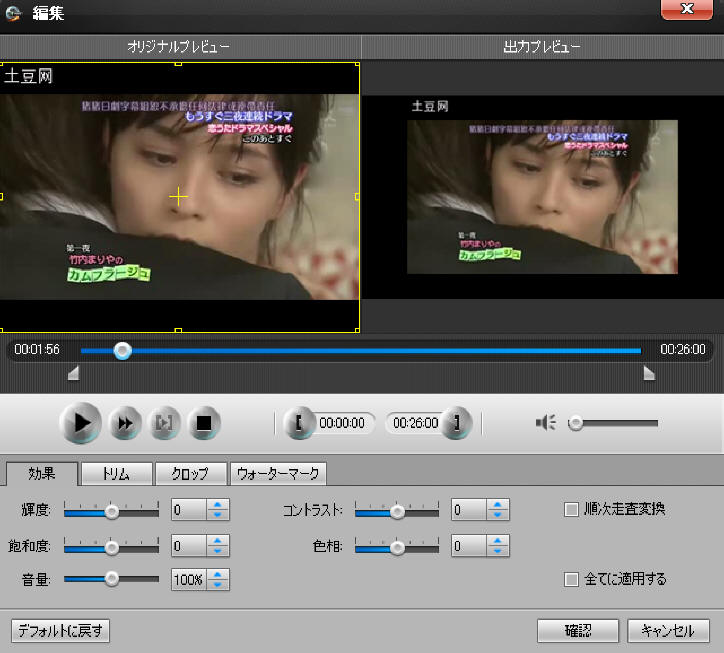
輝度: 輝度のスライダーバーをドラッグとクリックして ビデオの輝度を設定します。
コントラスト: コントラストのスライダーバーをドラッグとクリックして ビデオのコントラストを設定します。
飽和度: 飽和度のスライダーバーをドラッグとクリックして ビデオの飽和度を設定します。
順次走査変換: 720i、1080iというインターレースビデオフォーマットを変換する時に、より良い出力ビデオを取得できるように、順次走査変換機能を設定し、モザイクを避けます。
ヒント2. ビデオをトリムする
"トリム"ボタンをクリックして、編集のトリムウインドウが表示されます。
MTS変換は三つの方法を提供してビデオの持続時間をトリムします:
方法1.スタートタイムボックスにスタートタイムを入力して、「OK」をクリックします。それから、エンドタイムボックスにエンドタイムを入力して、「OK」をクリックします。
方法2. トリムしたい時に、スライダーバーをドラッグして、タイムがスタートタイムとエンドタイムボックスに表示されます。
方法3. "~からトリムする" ボタンをクリックし、それから、トリムを停止したい時に "トリム先" ボタンをクリックします。
トリムタイムを設定した後、キャプチャされたクリップは選択されたボックスで表示されます。
ヒント3. ビデオをクロップする
"クロップ"ボタンをクリックして、ビデオ編集のクロップウインドウが表示されます。
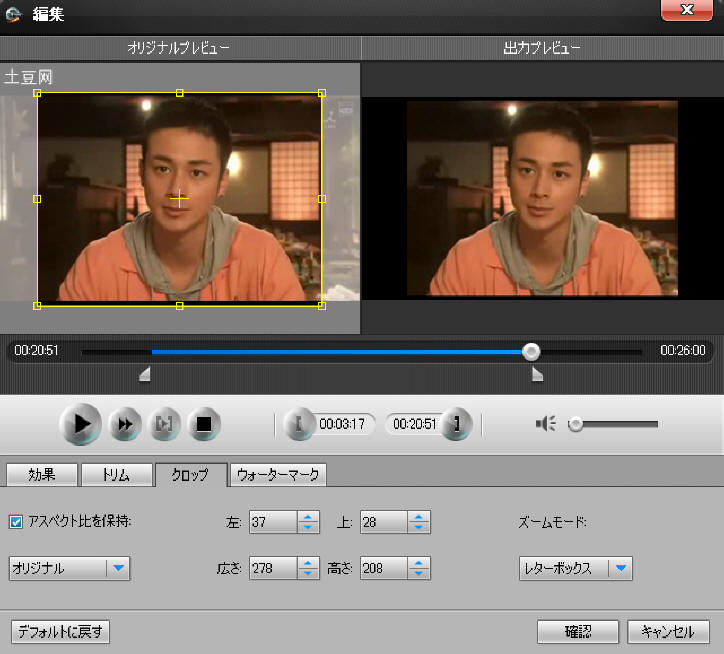
MTS変換はビデオの周りの黒縁を取り除ける上に、ビデオ再生エリアのサイズもカスタマイズできます。ビデオをクロップするのは以下の三つの方法を提供します:
方法1.クロップモードを選択してフロップします。
方法2. クロップフレームを調整してクロップします。
方法3. クロップデータを設定してクロップします。
右側のクロップウインドウで四つのクロップデータを選択できます:トップ、ボトム、左、右です。これらの選択肢を任意に設定して、ビデオをクロップします。それから、クロップフレームがこれに従って移動します。
また、ニーズにより、ズームモードから出力アスペクト比が設定できます。以下には四つの選択肢を持っています:オリジナルを保持すること、全画面、16:9 と 4:3.です。
ヒント4.: スナップショット
"スナップショット" ボタンをクリックして、流行っているピクチャがキャプチャと保存できます。
"フォルダ"ボタンをクリックして保存されたイーメージのフォルダを開きます。ユーザーのMyDocuments\Tipard Studio\Snapshotでキャプチャされたイーメージをデフォルト設定として保存されます。
"環境設定" ボタンをクリックすることにより、スナップショット及びキャプチャされたイメージのタイプ:JPEG、GIF、BMPがリセットできます。
ヒント5:: "環境設定" をクリックすることにより、変換に関する設定が調整できます。例えば:出力フォルダ、スナップショットフォルダ、イメージタイプ、変換後、CPUの使用状況など。
 以上のステップが全て終わったら、インターフェースの右側のボタンをクリックして MTSファイルの変換が開始します。
参考
MTSはAVCHDビデオファイルの一種で、多くのデバイスにサポートされません。MTS変換を利用して.mtsファイルをAVI、FLV、MP4、MOV、3GP、MP3、WMAなどに変換できます。
>>詳細情報
ガイド
H.264 変換 MPEG-4 変換 MPEG2 変換 MP4 Media 変換 MP4 AVC 変換 HD MOV 変換 HD RM 変換 HD WMV 変換 HD Real 変換 HD AVI 変換 HD RMVB 変換 HDV 変換リンク
動画変換